Microsoft edgeでnordvpnを使うための設定方法と拡張機能ガイド
'%2F%3E%3Ctext%20x%3D'50%25'%20y%3D'50%25'%20dy%3D'.35em'%20text-anchor%3D'middle'%20font-family%3D'-apple-system%2CBlinkMacSystemFont%2CSegoe%20UI%2Csystem-ui%2Csans-serif'%20font-size%3D'100'%20font-weight%3D'600'%20fill%3D'%23fff'%3ELB%3C%2Ftext%3E%3C%2Fsvg%3E) Lily Brooks·2026年4月13日·1 min
Lily Brooks·2026年4月13日·1 min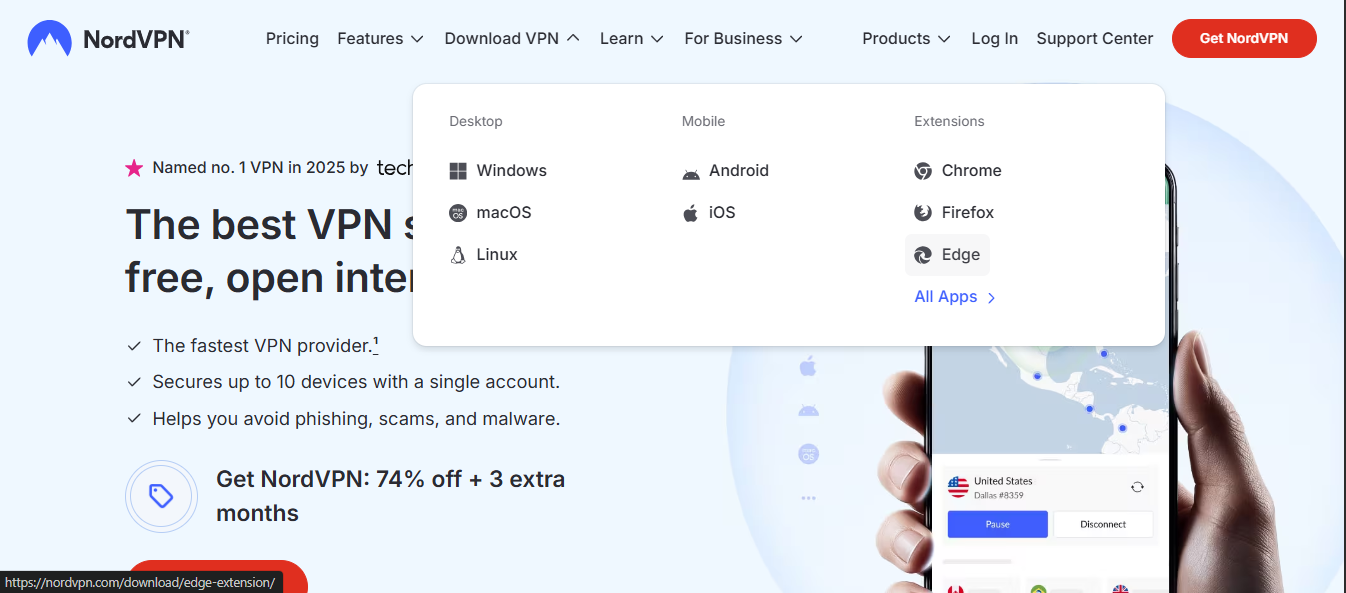
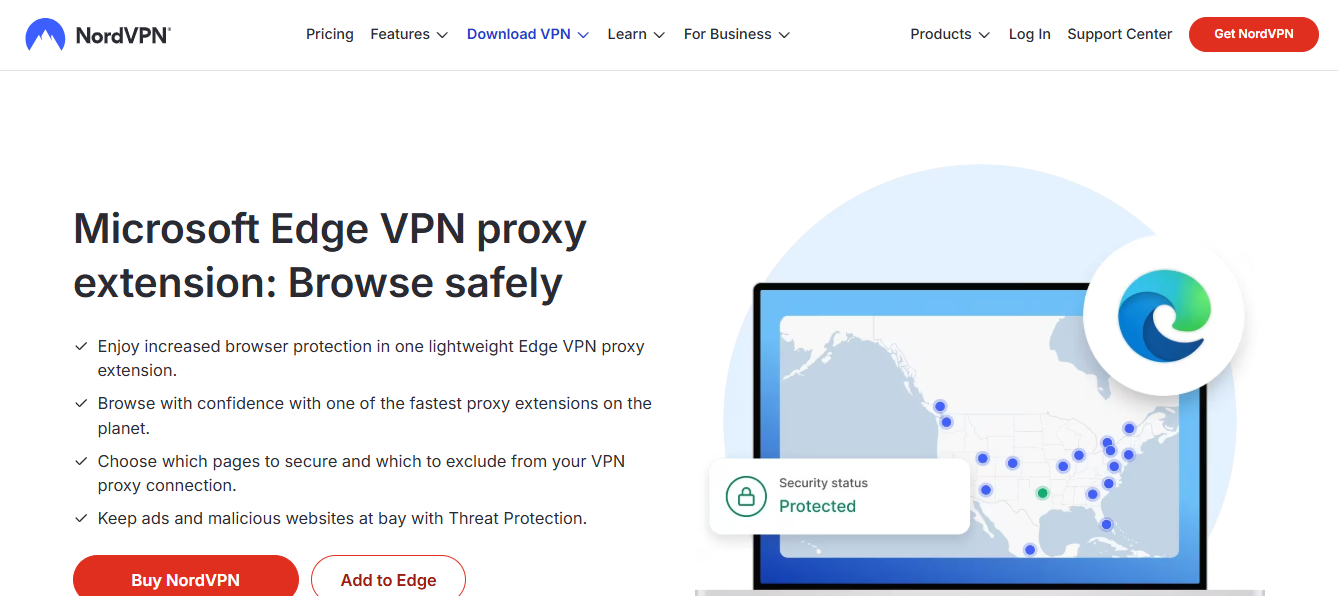
Microsoft edgeでnordvpnを使うための設定方法と拡張機能ガイド — この動画の要点を先に言うと、「EdgeにNordVPN拡張機能を追加して、セキュアなVPN接続をすぐに有効化できる手順を詳しく解説します。設定は初心者でも安心して進められるよう、ステップバイステップで進めます。」


要点を先に一言で: EdgeでNordVPNを使うには、公式拡張機能を導入してVPNサーバーを選び、接続を確立するだけです。以下の章で、導入前の準備、拡張機能のインストール、アカウント設定、接続と切断、トラブルシューティングまで、実際の画面操作とともに解説します。
quick facts
- EdgeはChromiumベースでNordVPNの拡張機能と相性が良く、ブラウジング中のDNS漏えい対策にも効果的
- NordVPNの公式拡張機能はマルチプラットフォームに対応しており、同じアカウントで複数デバイスを管理可能
- VPN接続の速度はサーバー選択と自宅回線の帯域によって左右される
- 拡張機能を使うとブラウザ内でのIPアドレスを保護しつつ、全トラフィックをVPNで覆うことが可能
重要なリソースと参考URL(クリックせずにコピー用)
- NordVPN公式サイト - nordvpn.com
- Microsoft Edge公式サポート - support.microsoft.com
- NordVPN拡張機能のChromeウェブストアページ - chrome.google.com/webstore/detail/nordvpn
- NordVPNのFAQ - nordvpn.com/faq
- プライバシーに関する基礎知識 - en.wikipedia.org/wiki/Virtual_private_network
本文の前提
- 対象はWindowsとMacのEdgeを使用しているユーザー
- NordVPNのアカウントを既に持っている人を想定
- 拡張機能は公式のNordVPN Edge対応版を使用
目次
- Edge用NordVPN拡張機能の準備
- NordVPNアカウントの作成とログイン
- Edgeへの拡張機能のインストール手順
- 接続設定とサーバー選択
- 自動起動・キーボードショートカットの設定
- セキュリティ設定の最適化
- よくあるトラブルと解決策
- 使い分けのコツ:ブラウザVPN vs 完全VPN
- 実例ガイド:動画・ブログ用設定の具体例
- FAQ(よくある質問)
Edge用NordVPN拡張機能の準備
- まずはNordVPNのアカウントを用意
- 個人プランとビジネスプランがあるが、個人用途なら個人プランで十分
- アカウントを作成後、ログイン情報を手元に控える
- Edgeの最新バージョンを使用
- 右上の三点メニュー > ヘルプとフィードバック > バージョン情報から確認
- NordVPN公式の拡張機能はEdgeでも動作するため、インストール前にEdgeのセキュリティ設定を確認
- 動作環境
- Windows 10/11, macOS Ventura以上が推奨
- 最低でも1GB以上のRAMと安定したインターネット接続
NordVPNアカウントの作成とログイン
- アカウントを新規作成する場合
- NordVPN公式サイトへアクセス → 登録 → メール認証 → パスワード設定
- Edge拡張機能からのログイン
- 拡張機能をクリックして「ログイン」選択
- 利用するプランを選択、メールとパスワードを入力
- アカウント情報の管理
- ダッシュボードから接続デバイスの管理、アラート設定、支払い方法の更新が可能
Edgeへの拡張機能のインストール手順
- 手順1: Edgeの拡張機能ストアを開く
- Edgeの設定メニュー > 拡張機能 > 拡張機能を取得
- 手順2: NordVPN拡張機能を検索
- 「NordVPN」または「NordVPN VPN extension」で検索
- 手順3: 公式拡張機能を追加
- 「追加」ボタンをクリックして許可を確認
- 手順4: Edgeを再起動
- 拡張機能の有効化が完了するまで再起動を求められる場合あり
- 手順5: NordVPNアカウントでログイン
- 拡張機能内の「ログイン」ボタンを押して、先ほど作成したアカウント情報を入力
接続設定とサーバー選択
- サーバーの選び方
- 近隣のサーバーを選ぶと低遅延で快適なブラウジングが可能
- 国を跨いだアクセスが必要な場合や特定のコンテンツ解禁を狙う場合は目的の国を選択
- 自動接続の設定
- 拡張機能内の設定で起動時に自動接続を有効化
- ランク付けされたサーバー
- NordVPNは自動的に最適サーバーを推奨する機能を提供、負荷状況に応じて自動選択
- VPNプロトコルの選択
- OpenVPNや WireGuard (NordLynx) から選択可能。高速性と安定性のバランスを考慮して選ぶと良い
自動起動・キーボードショートカットの設定
- 自動起動
- PC起動時にNordVPNを自動で接続する設定をオンにしておくと、毎回手動で接続する手間を削減
- ショートカット
- Edge拡張機能のショートカット設定から、接続/切断を素早く行えるキーを設定
- 注意点
- 一部の企業VPNや学校のネットワークでは自動接続がブロックされることがあるため、状況に応じて設定を見直す
セキュリティ設定の最適化
- DNSリーク対策
- NordVPNはDNSトラフィックをVPN経由にするため、DNSリークの心配は減るが、設定を確認
- Kill Switch機能
- 接続が落ちた場合、ブラウザも自動的にインターネットから切断する「Kill Switch」を有効化
- WebRTCの保護
- 一部のブラウザでWebRTCが実IPを漏らす可能性があるため、設定でWebRTCの露出を抑える
- アプリ間のトラフィック分離
- EdgeだけをVPN経由にしたい場合は、アプリ別トラフィック設定を利用
- 二段階認証
- NordVPNアカウントで二段階認証を有効にして、アカウントの安全性を高める
よくあるトラブルと解決策
- 接続が不安定
- 距離の近いサーバーを優先、または別のサーバーへ変更
- ルーターの再起動とEdgeの再起動を試す
- 拡張機能が表示されない
- Edgeの拡張機能設定で「サイトへ拡張機能のインストールを許可」になっているか確認
- ログインできない
- パスワードリセットを試す、アカウントのアクティブ化状況を確認
- 速度低下が激しい
- VPNサーバーの距離が影響する場合が多い。近接サーバーへ切替え、OpenVPN/ NordLynxの切替を試す
- DNS解決が遅い
- DNS設定を NordVPN経由に固定、システムのDNS設定をVPNプロバイダの推奨値に合わせる
使い分けのコツ:ブラウザVPN vs 完全VPN
- ブラウザVPNの利点
- Edge内の特定サイトの匿名性向上、特定地域のコンテンツ制限回避
- 速度の影響を抑えやすい
- 完全VPNの利点
- 全アプリのトラフィックをVPN経由にできるため、OSレベルの保護が強力
- 実務的な使い分け
- 公共Wi-Fiを使うときや、機密性の高い作業をする際は完全VPNを選択
- 日常のブラウジングや動画視聴はブラウザVPNで充分なケースが多い
実例ガイド:動画・ブログ用設定の具体例
- 例1:動画視聴を安定させたい場合
- 国内サーバーを選択して、NordLynxプロトコルを使用
- Kill Switchを有効、WebRTC保護もオンにする
- 例2:海外サイトのアクセス制限を回避したい場合
- アメリカ・欧州など目的の地域のサーバーを選択
- OpenVPNモードでセキュリティと安定性のバランスを取る
- 例3:セキュリティ重視の作業環境
- 自動接続とKill Switchを必須に設定
- DNSリーク検査を定期的に行い、設定をモニタリング
FAQ(Frequently Asked Questions)
NordVPNのEdge拡張機能は無料ですか?
NordVPNの公式サービスは有料です。Edge拡張機能自体は公式アカウントを持っていれば利用可能ですが、接続には有料プランが必要です。
EdgeでNordVPNを使うとすべてのアプリがVPNになりますか?
Edgeの拡張機能はブラウザ内のトラフィックを主にVPNで保護します。OS全体をVPN化したいなら、デスクトップアプリを併用してください。
接続が切れた場合、どうなる?
Kill Switchが有効なら、インターネット接続は遮断されます。そうでなければ、一時的にIPが露出する可能性があります。
遅いと感じたらどうすればいい?
近い地域のサーバーへ変更、VPNプロトコルの変更(NordLynx/ OpenVPN)、そして回線速度の改善を試すのが基本です。
WebRTCリークはどう対処する?
Edgeの設定とNordVPNの拡張機能のオプションからWebRTC露出を防ぐ設定をオンにします。 Nordvpnとwireguardをgli netルーターで使う方法:最速vpn環境構築ガイドと最適設定テクニック
複数デバイスで使用するには?
同じNordVPNアカウントで複数デバイスの接続を管理可能です。デバイスごとにインストールし、同一アカウントでログインします。
アカウントがハッキングされたら?
二段階認証を設定し、パスワードを直ちに変更します。サポートに連絡して不正アクセスの報告を行いましょう。
Edgeでのプライバシーはどの程度守られますか?
VPNでIPアドレスは保護され、DNSリクエストもVPN経由で処理されます。ただし、ブラウザの履歴やクッキー自体の管理は別途行う必要があります。
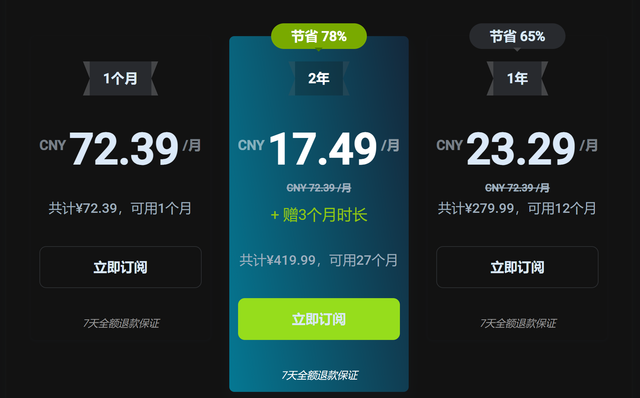
料金プランを選ぶ基準は?
使用地域・データ量・同時接続デバイス数に応じて選択。長期プランの方が通常は割安になります。
このガイドを読んでくれてありがとう。 NordVPNのEdge拡張機能を使えば、日常のブラウジングをより安全に、そして地域制限を回避するための柔軟性を手に入れることができます。実際の操作の流れを見ながら、あなたの環境に最適な設定を見つけてください。 Nordvpnのthreat protectionって何?vpnだけじゃない、超便利機能徹底 さらに詳しく解説
リンクとリソースを活用して、最新情報を取り入れてください。NordVPNとEdgeの組み合わせは、今後のアップデートで機能が追加・変更される可能性があります。あなたの使い方に合わせて調整していきましょう。
- NordVPN公式サイト - nordvpn.com
- Microsoft Edge公式サポート - support.microsoft.com
- NordVPN拡張機能のChromeウェブストアページ - chrome.google.com/webstore/detail/nordvpn
- NordVPNのFAQ - nordvpn.com/faq
- プライバシーに関する基礎知識 - en.wikipedia.org/wiki/Virtual_private_network
Frequently Asked Questionsを読んで、もしまだ不安が残る場合は、コメントで質問をどうぞ。動画では実際の操作画面をお見せします。NordVPNとEdgeでの快適なブラウジングライフ、始めていきましょう。
Sources:
Nordvpn en Chine le guide ultime pour naviguer sans limites en 2026
Nordvpn ist das ein antivirenprogramm oder doch mehr dein kompletter guide
加速 器 免费 加速 出国 网站:全面解读、选购与使用指南 カスペルスキー vpnが繋がらない時の原因と解決策:トラブルシューティング完全ガイド
蓝灯vpn:2025年最新免费代理使用指南与深度解析:速度、隐私、设置与绕过地域限制
冰峰vpn 使用指南:解锁全球内容、提升隐私与上网自由的全面攻略