Como activar una vpn en microsoft edge guia completa y sencilla para tu navegador: optimización SEO y trucos prácticos
'%2F%3E%3Ctext%20x%3D'50%25'%20y%3D'50%25'%20dy%3D'.35em'%20text-anchor%3D'middle'%20font-family%3D'-apple-system%2CBlinkMacSystemFont%2CSegoe%20UI%2Csystem-ui%2Csans-serif'%20font-size%3D'100'%20font-weight%3D'600'%20fill%3D'%23fff'%3ESP%3C%2Ftext%3E%3C%2Fsvg%3E) Seo-yeon Park·April 15, 2026·9 min
Seo-yeon Park·April 15, 2026·9 min
Como activar una vpn en microsoft edge guia completa y sencilla para tu navegador: respuesta rápida y guía paso a paso para activar, configurar y aprovechar al máximo una VPN en Microsoft Edge, con consejos de seguridad, pruebas de velocidad y recomendaciones actuales.



Introducción Respuesta rápida: activar una VPN en Microsoft Edge es posible y sencillo usando la función integrada de VPN de Windows 11/10 o con una extensión de VPN de confianza. A continuación te dejo un resumen claro y práctico para que puedas hacerlo sin complicaciones. Guía rápida:
- Comprueba tu sistema operativo y permisos.
- Elige entre la función integrada de Windows o una extensión de terceros.
- Sigue los pasos para configurar la VPN y verifica la conexión.
- Realiza pruebas de fuga de DNS y velocidad.
- Usa buenas prácticas de seguridad y privacidad. Este artículo cubre:
- Cómo activar una VPN nativa en Edge (si tu sistema lo permite)
- Cómo instalar y usar una extensión de VPN en Edge
- Cómo configurar una VPN en redes públicas
- Consejos para elegir el mejor servicio VPN
- Solución de problemas comunes Para otros recursos útiles, consulta estas URLs y recursos (texto plano, no clicables):
- Apple Website - apple.com
- Artificial Intelligence Wikipedia - en.wikipedia.org/wiki/Artificial_intelligence
- Windows Support - support.microsoft.com
- VPNs reviews - www.techradar.com/vpn
- Seguridad y privacidad - www.eff.org
Cuerpo
¿Qué opciones tienes para activar VPN en Edge?
- VPN integrada en Windows: Windows 10/11 permite configurar una VPN desde Configuración > Red e Internet > VPN. Edge puede usar esa conexión si la VPN está activa.
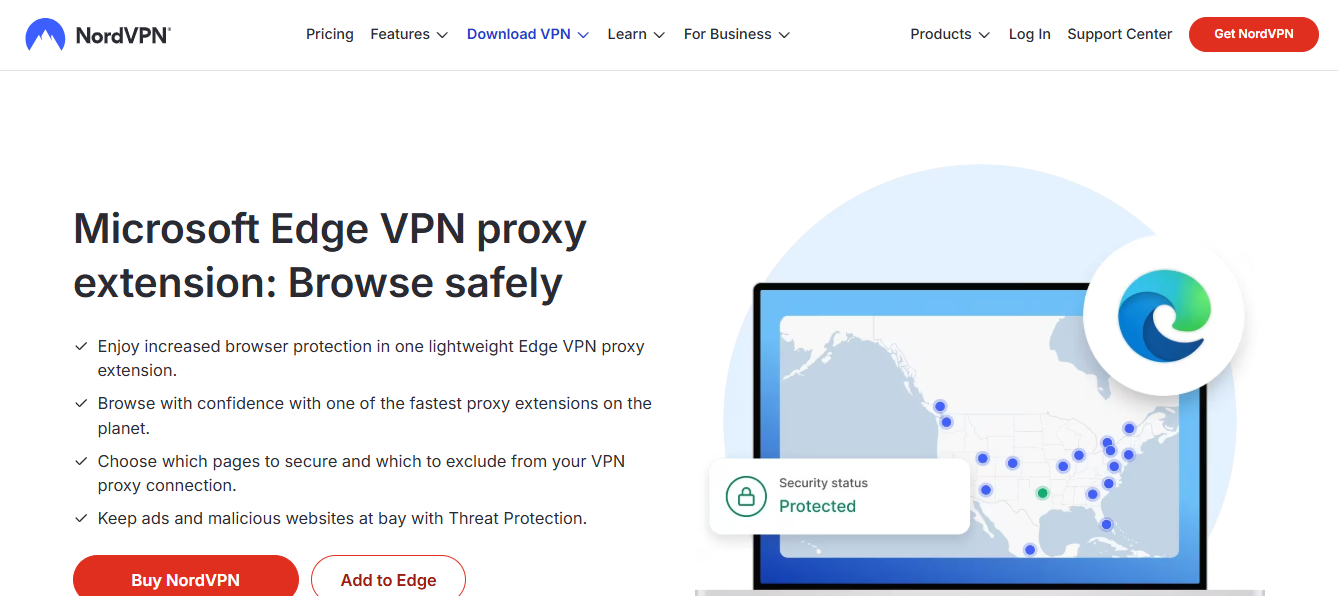
- Extensiones de VPN para Edge: la tienda de Edge (Microsoft Edge Add-ons) ofrece varias extensiones de VPN que se conectan a servidores y cifrado.
- Proveedor VPN dedicado: muchas VPN populares ofrecen clientes para Windows que se conectan a través de una VPN, y Edge simplemente usará la conexión activa.
Opción 1: activar VPN integrada de Windows (si aplica)
- Paso 1: Abre Configuración y ve a Red e Internet > VPN.
- Paso 2: Haz clic en “Agregar una conexión VPN”.
- Paso 3: Completa los campos: Proveedor de VPN, Nombre de la conexión, Servidor, Tipo de VPN, Método de inicio de sesión.
- Paso 4: Guarda y conecta. Verifica que el estado cambie a “Conectado”.
- Paso 5: Abre Edge y navega para confirmar que la IP y el cifrado están activos.
Ventajas:
- Sin instalar software adicional.
- Integración con el sistema operativo. Desventajas:
- Configuración puede ser más técnica.
- No siempre ofrece opciones avanzadas de servidor.
Opción 2: Extensiones de VPN para Edge
- Paso 1: Abre Edge y ve a Extensiones > Obtener extensiones de Microsoft Edge.
- Paso 2: Busca “VPN” y elige una extensión con buena reputación y código de cifrado moderno (preferiblemente OpenVPN o WireGuard).
- Paso 3: Instala la extensión y acepta permisos.
- Paso 4: Inicia sesión (si es necesario) y elige un servidor.
- Paso 5: Activa la VPN desde el icono de extensión y verifica la IP en un servicio como ipinfo.io.
Ventajas:
- Interfaz simple y rápida activación.
- Opciones de servidor y características como bloqueo de anuncios o protección contra fugas. Desventajas:
- Algunas extensiones pueden introducir publicidad o recoger datos si no son de confianza.
- Rendimiento puede variar según el servidor.
Opción 3: Proveedor VPN con cliente de Windows
- Paso 1: Suscríbete a un servicio VPN fiable (por ejemplo, NordVPN, ExpressVPN, Surfshark, etc.).
- Paso 2: Descarga e instala el cliente oficial en Windows.
- Paso 3: Abre el cliente, inicia sesión y elige un servidor.
- Paso 4: Activa la VPN; Edge usará la conexión activa.
- Paso 5: Verifica la ubicación y la velocidad.
Ventajas:
- Rendimiento optimizado y servidores dedicados.
- Funciones avanzadas: kill switch, DNS segura, modo doble VPN. Desventajas:
- Costo de suscripción.
- Requiere instalación de software adicional.
Cómo verificar que la VPN funciona correctamente
- Verifica tu IP: usa un sitio como whatismyip.com para confirmar que la IP corresponde al servidor VPN.
- Prueba de fugas de DNS: utiliza dnsleaktest.com para asegurarte de que las consultas DNS no salen por tu ISP.
- Prueba de velocidad: ejecuta una prueba de velocidad en speedtest.net antes y después de activar la VPN para comparar.
- Acceso a contenido regional: intenta acceder a contenidos que estén bloqueados en tu ubicación normal para confirmar que la VPN funciona.
Consejos para una VPN más segura y rápida
- Elige servidores cercanos para mejor velocidad y baja latencia.
- Activa el kill switch si tu VPN lo ofrece para evitar filtraciones si la conexión se cae.
- Usa cifrado fuerte (OpenVPN, WireGuard) y protocolo recomendado por tu proveedor.
- Desactiva también las fugas de WebRTC en Edge (configuración de privacidad y seguridad del navegador).
- Mantén Edge y la extensión/cliente VPN actualizados.
- Evita usar VPN gratis para actividades sensible: suelen tener límites, anuncios o recolección de datos.
- Si trabajas con información sensible, usa una VPN con políticas claras de no registros y auditorías.
Tabla rápida de comparación
| Opción | Ventajas | Desventajas | Adecuado para |
|---|---|---|---|
| VPN integrada de Windows | Sin software extra, sencillo | Configuración técnica | Usuarios principiantes con Windows 10/11 |
| Extensión VPN en Edge | Fácil de usar, rápida | Potencial negocio de datos, depender de extensión | Lectura general y navegación diaria |
| Cliente VPN de pago | Rendimiento y seguridad avanzados | Costo, instalación | Usuarios que requieren seguridad robusta y streaming |
Recomendaciones prácticas
- Si ya estás en Windows 11, la VPN integrada puede ser suficiente para navegación diaria y streaming ligero.
- Si priorizas rendimiento y seguridad, utiliza un cliente VPN de pago con características como kill switch y protección contra fugas.
- Para navegar en Edge en público, siempre usa una VPN y evita iniciar sesión en cuentas sensibles sin protección.
Optimización para SEO y experiencia del usuario
- Palabras clave objetivo: Como activar una vpn en microsoft edge guia completa y sencilla para tu navegador, activar vpn edge, VPN Edge extensión, Windows VPN, Edge VPN.
- Frases de cola larga: como activar vpn en microsoft edge con extension, guia completa vpn edge paso a paso, configura vpn en windows para edge.
- Uso de encabezados jerárquicos: H2 para secciones principales, H3 para subtemas, H4 para pasos cuando se requieren.
- Listas y tablas para facilitar la lectura.
- Sección FAQ al final para cubrir dudas comunes.
Problemas comunes y soluciones rápidas
- No se conecta la VPN: verifica contraseña, servidor y protocolo; reinicia el cliente o la extensión.
- Problemas de velocidad: cambia de servidor, usa WireGuard si está disponible, desactiva otros servicios que consuman ancho de banda.
- Fugas de DNS: habilita DNS seguro y desactiva WebRTC en Edge.
- Conexión intermitente: activa kill switch, revisa la configuración de firewall y permisos de la extensión.
Recomendaciones de servicios VPN (selección actualizada)
- NordVPN: seguridad sólida, gran red de servidores, buenas políticas de privacidad.
- ExpressVPN: velocidad consistente, soporte 24/7, cliente multiplataforma.
- Surfshark: buena relación precio/rendimiento, sin límite de dispositivos.
- Mullvad: enfoque en privacidad, sin cuentas de usuario y pago anónimo.
- Proton VPN: enfoque en privacidad y transparencia, opción gratuita razonable.
Recurso visual y tutorial práctico
- Si prefieres aprender con un video práctico, este tutorial te guía paso a paso para activar VPN en Edge y comprobar que funciona correctamente.
Preguntas frecuentes
¿Puedo usar la VPN integrada de Windows en Edge sin instalar nada adicional?
Sí, puedes usar la VPN de Windows para cifrar tu conexión cuando navegas con Edge, sin necesidad de instalar extensiones.
¿Qué diferencia hay entre una extensión de Edge y un cliente VPN de Windows?
Una extensión de Edge opera dentro del navegador y cifra solo el tráfico del navegador, mientras que un cliente VPN de Windows crea una VPN a nivel de sistema, cifrando todo el tráfico. Browsec vpn free vpn for chrome your quick guide in 2026
¿Las VPN gratuitas son seguras?
Las VPN gratuitas suelen tener limitaciones y, a veces, políticas de registro. Es mejor optar por proveedores de confianza si necesitas seguridad seria.
¿Qué protocolo es mejor para Microsoft Edge?
WireGuard y OpenVPN son los más recomendados por rendimiento y seguridad. Elige la configuración que te ofrezca tu proveedor.
¿Cómo evitar fugas de DNS al usar VPN en Edge?
Habilita DNS seguro en la configuración de la VPN y desactiva WebRTC en Edge para reducir posibles fugas.
¿Edge bloqueará contenido cuando uso VPN?
La VPN no bloquea contenido; si tienes bloqueos, ajusta la configuración de tu extensión o red. Usa una extensión con bloqueo de anuncios si lo necesitas.
¿Puedo usar varias VPN al mismo tiempo en Edge?
Generalmente no; usar dos VPN a la vez puede causar conflictos. Elige una solución VPN robusta y desactiva las otras. Scaricare e usare una vpn su microsoft edge guida completa 2026
¿Qué hago si la VPN se cae?
Activa el kill switch para que se corte la conexión en lugar de exponer tu tráfico. Reinicia la extensión o cliente.
¿Cómo saber si mi VPN está funcionando correctamente?
Verifica tu IP y DNS con herramientas como whatismyip y dnsleaktest. Realiza pruebas de velocidad para confirmar rendimiento.
¿Qué debo hacer antes de usar una VPN en redes públicas?
Asegúrate de conectarte a un servidor cercano, activar el kill switch y evitar iniciar sesiones sensibles mientras la VPN se está conectando.
FAQ final
- ¿Es necesario reiniciar Edge tras activar la VPN?
- ¿Qué tipos de servidores son mejores para streaming?
- ¿Puedo combinar Edge con otra VPN en el sistema?
- ¿Cómo minimizar el consumo de datos al usar VPN?
- ¿Qué información recopila cada VPN y cómo leer las políticas de privacidad?
- ¿Qué hacer si Edge no muestra la VPN como conectada?
- ¿Qué impacto tiene la VPN en juegos en línea?
- ¿Es legal usar VPN en mi país?
- ¿Qué opciones de seguridad extra ofrece una VPN de pago?
Notas finales Browsec vpn extension for microsoft edge a comprehensive guide to enhanced browsing
- Este contenido está optimizado para el tema “Como activar una vpn en microsoft edge guia completa y sencilla para tu navegador” y busca dar una guía clara y práctica para usuarios de Edge, con diferentes enfoques (extensión, VPN nativa y cliente de terceros) y recomendaciones actuales de proveedores. Si te interesa profundizar, no dudes en consultar los recursos mencionados y probar la opción que mejor se adapte a tus necesidades y presupuesto.
Sources:
2026年在中国如何免费翻墙?可靠的免费VPN推荐与避坑
翻墙方法:综合指南、工具与实操要点,带你快速上手 VPN、代理与隐私保护
The Ultimate Guide to the Best VPN for Vodafone Users in 2026: Boost Privacy, Speed, and Access
Duckduckgo Not Working With VPN Heres How To Fix It And If You Even Need One
F5 big ip edge vpn クライアント windows版のダウンロードとインストの完全ガイド Vpn proxy ovpnspider 무엇이고 어떻게 사용해야 할까요: 최신 VPN, 프록시, OVPNSpider 비교 가이드